Primeiro acesso — configurando o app
3.1 A tela de login
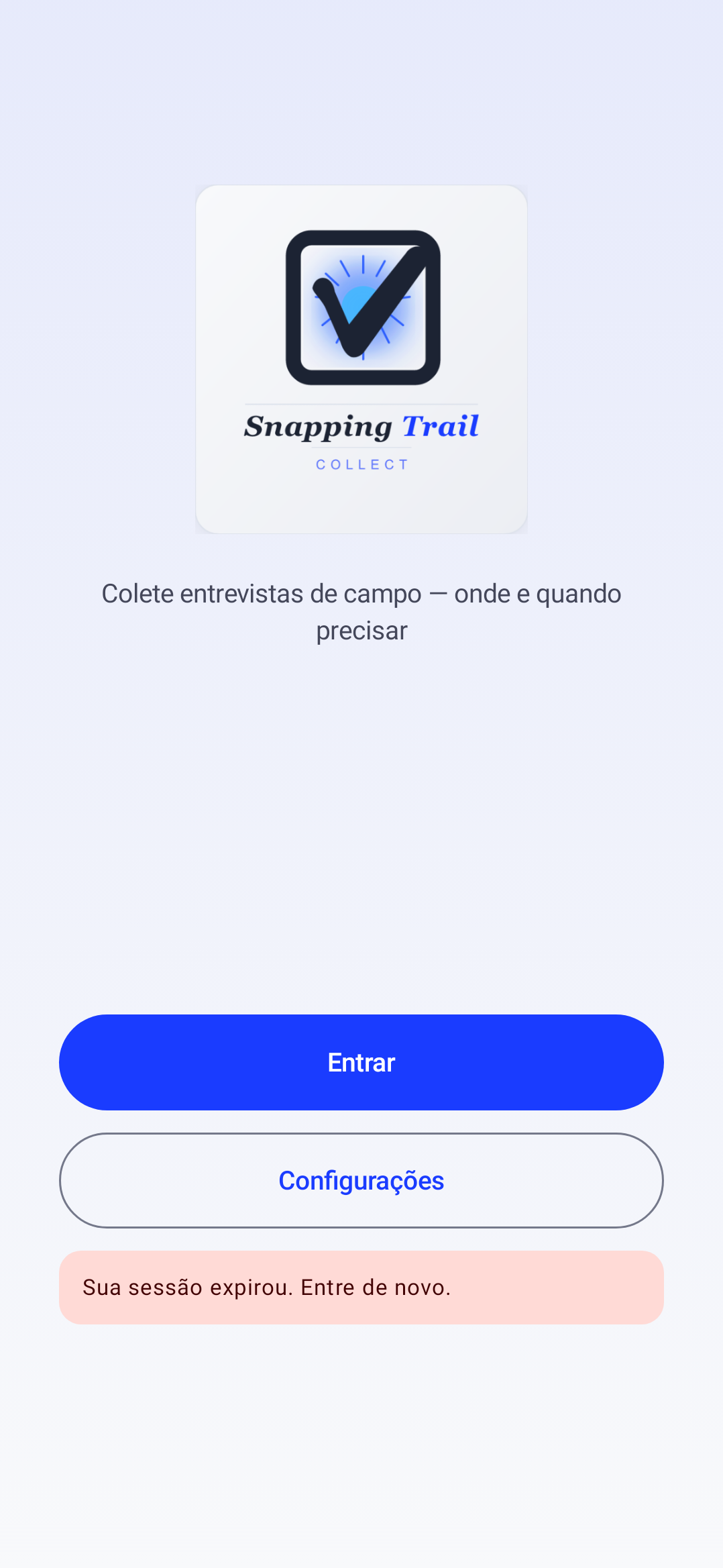
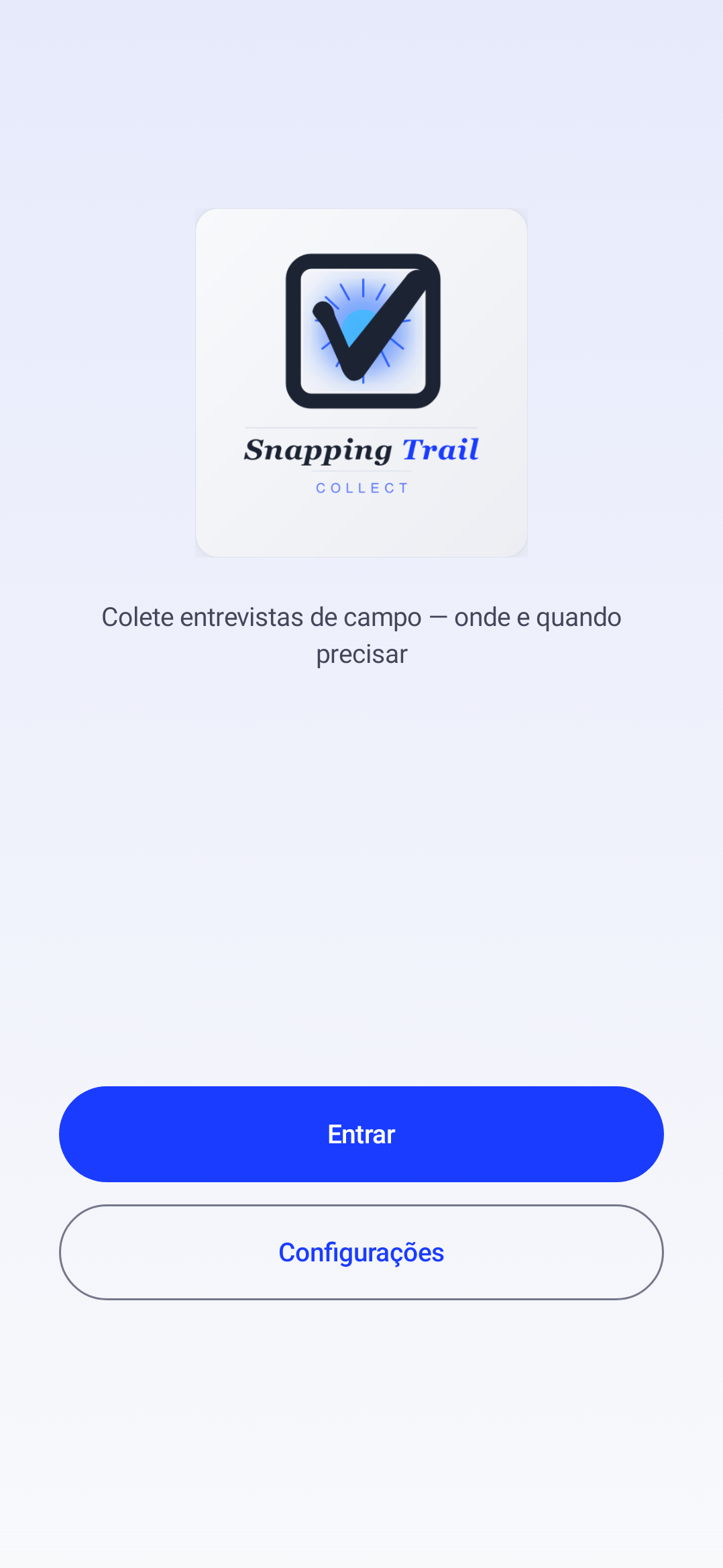
O app abre na tela de login, com Entrar e Configurações. Sem conexão, Entrar fica desativado e o app avisa: "Sem conexão com a internet. Conecte-se para entrar."
3.2 Digitando o código da empresa
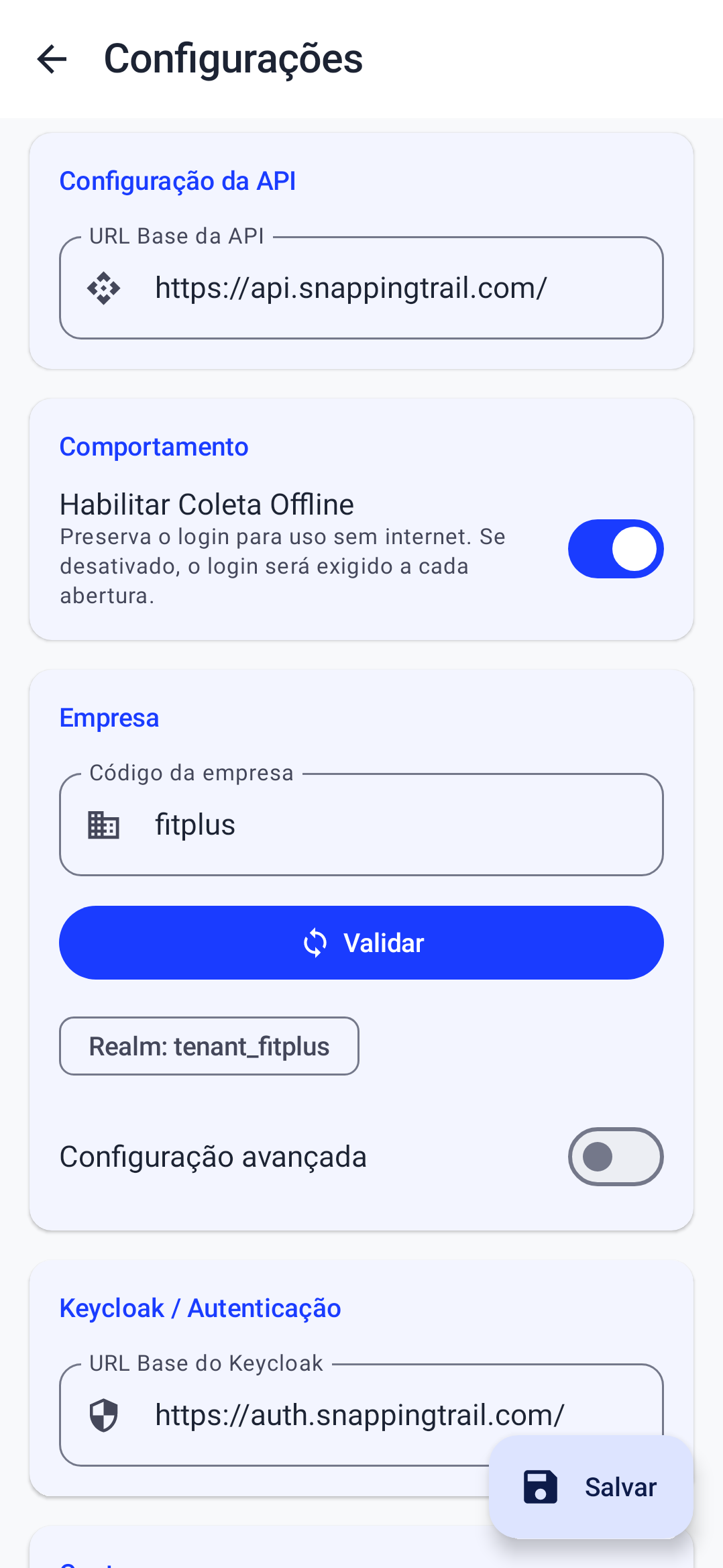
Toque em Configurações. Em Empresa, digite no campo Código da empresa o código que a sua empresa passou, por exemplo acme.
Se a sua empresa estiver testando o sistema num ambiente separado, o código pode vir com um sufixo, como acme@dev ou acme@hml. Digite exatamente como recebeu: o app configura os servidores a partir dele.
3.3 Validando o código
O app confere o código sozinho, um instante depois que você para de digitar; você também pode tocar em Validar. Quando a empresa é encontrada, a tela mostra o Realm e o Idioma dela, e o app pode passar para o idioma da empresa. Se não for encontrada, o app avisa: confira o código e a conexão.
3.4 Salvando e entrando
Toque em Salvar ("Configurações salvas") e volte à tela de login pela seta. Toque em Entrar: a página de login abre no navegador do aparelho. Entre por lá.
O app só aceita uma conta da empresa configurada. Com uma conta de outra empresa, ele avisa: "Sua conta não pertence à empresa configurada (acme)." e não entra.
Depois do login, o app baixa os seus projetos e pesquisas e mostra a lista de Projetos.
3.5 Quando a sessão expira
Se a sua sessão terminar com o app em uso, o app volta para a tela de login e avisa: "Sua sessão expirou. Entre de novo." As entrevistas que aguardam envio continuam no aparelho.